Chạm vào ảnh để phóng to toàn màn hình
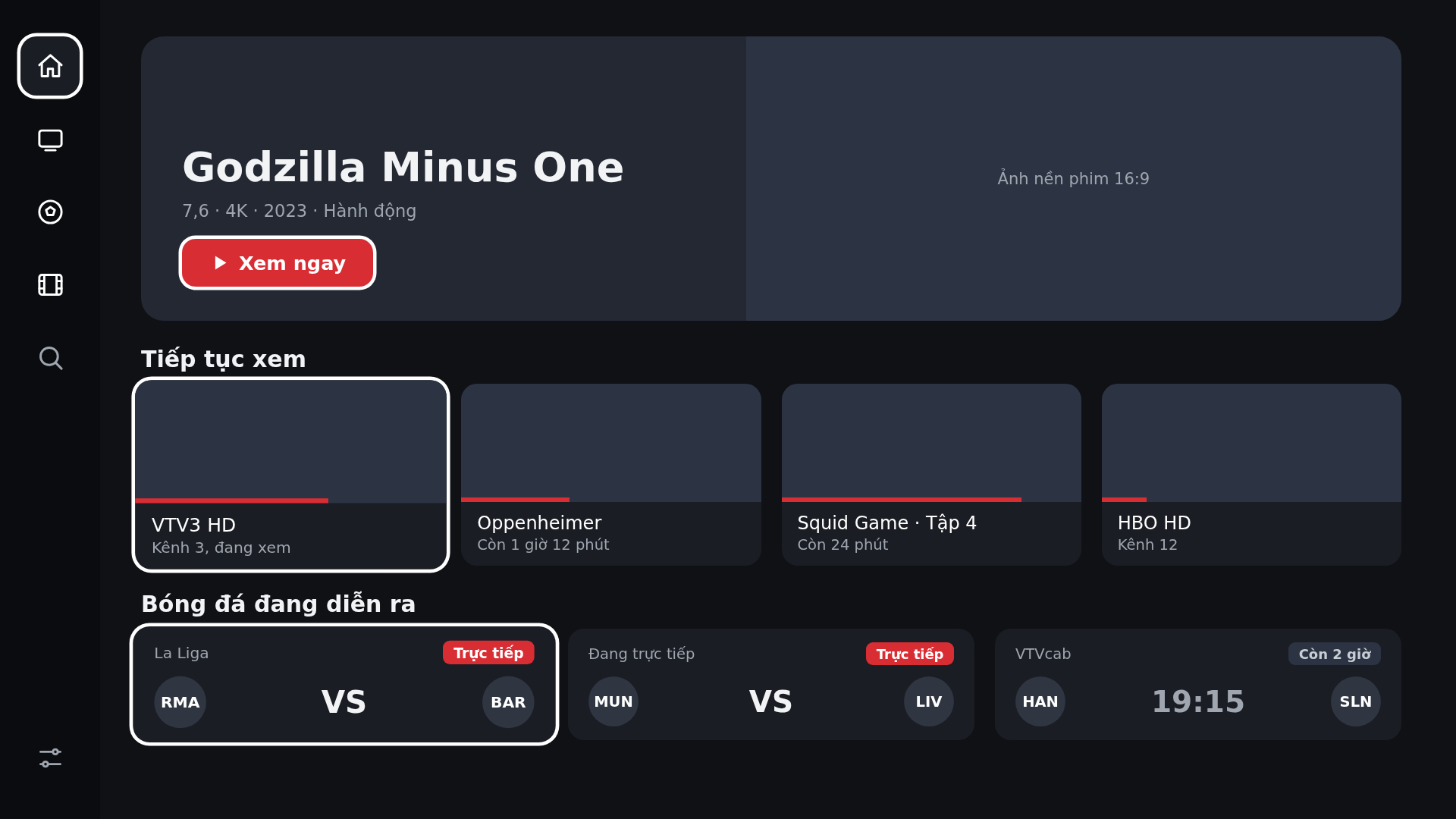
1. Trang chủ A (Sidebar thu gọn 88px)
Giao diện mặc định khi mở app: Sidebar trái thu gọn icon, Hero billboard 16:9 sắc nét, danh sách tiếp tục xem và lịch bóng đá trực tiếp.
- ✓ Không còn gạch chân: Bỏ toàn bộ đường gạch chân ở menu và nút Xem ngay.
- ✓ Chữ trắng tương phản cao: Tiêu đề card phim và kênh chuyển về màu trắng
#FFFFFFcực rõ trên nền tối. - ✓ Bóng đá chuẩn VS: Bỏ tỉ số 2-1 giả lập, hiển thị chữ
VS+ kênh phát sóngK+ Sport 1.
Chạm vào ảnh để phóng to toàn màn hình
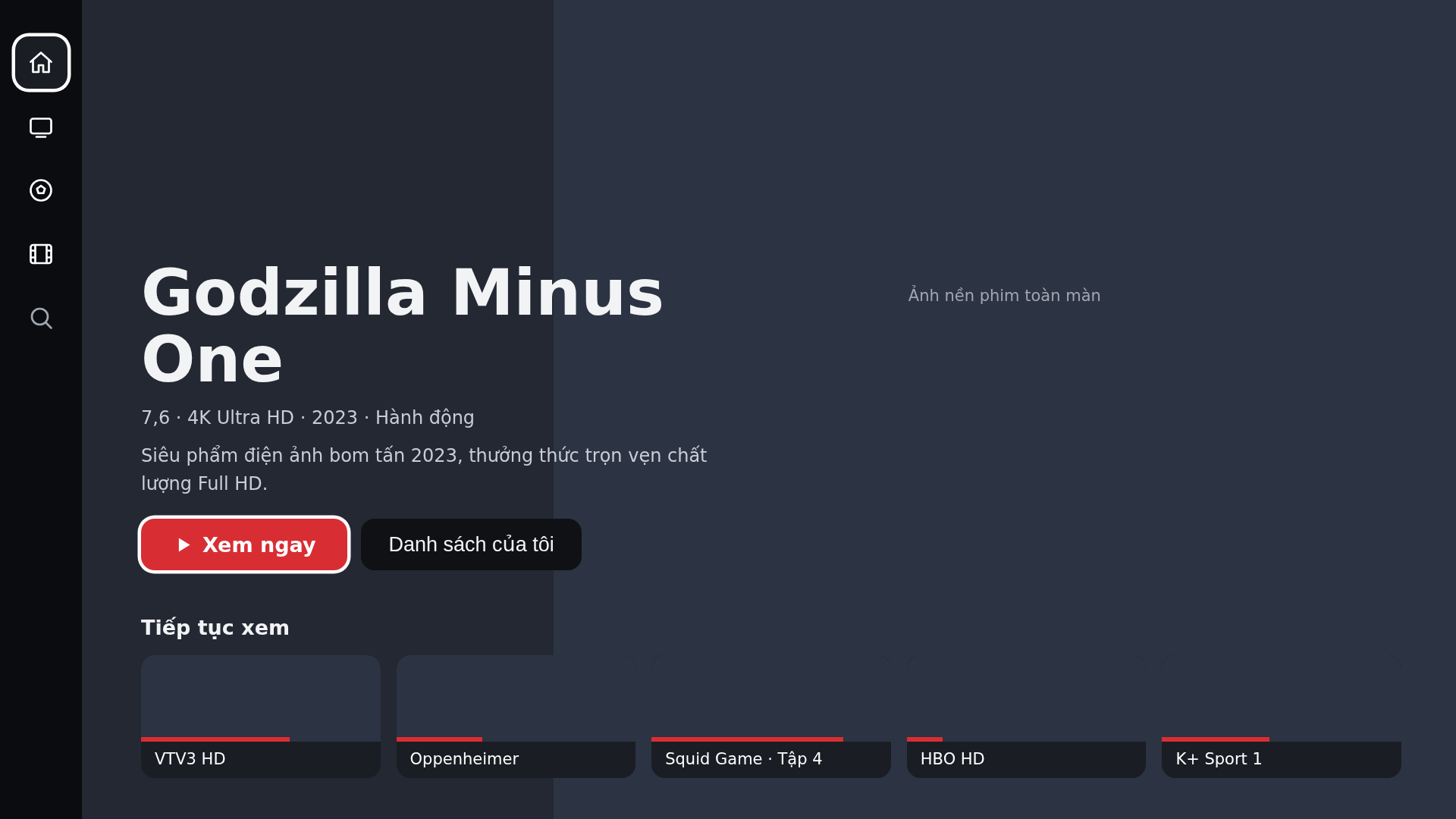
2. Trang chủ B (Banner toàn màn)
Biến thể Hero tràn rộng không viền, tạo trải nghiệm điện ảnh cho các phim bom tấn nổi bật.
- ✓ Bỏ các nhãn chất lượng 4K ảo, chỉ giữ rating 7.6, năm, thể loại và thời lượng.
- ✓ Card tiếp tục xem bên dưới có thanh tiến trình đỏ trực quan.
Chạm vào ảnh để phóng to toàn màn hình
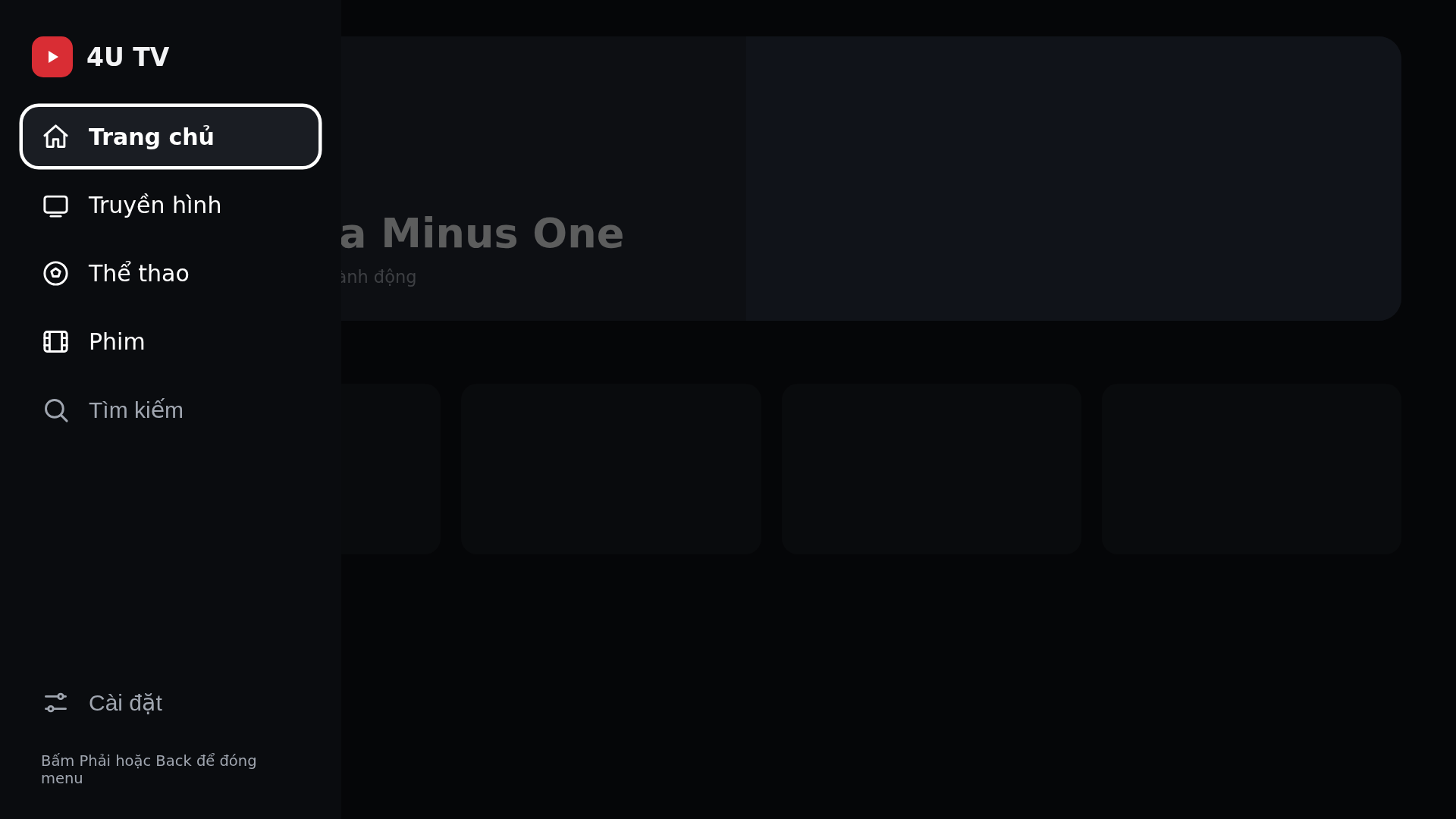
3. Bấm Trái: Menu bung rộng 320px
Khi người dùng bấm phím Trái từ danh sách nội dung, thanh menu mở rộng hiển thị đầy đủ tên các tab điều hướng.
- ✓ Bỏ sạch 100% đường gạch chân (Trang chủ, Truyền hình, Thể thao, Phim...).
- ✓ Nền mờ kính tối (blur scrim) làm mờ nội dung phía sau giúp tập trung điều hướng.
Chạm vào ảnh để phóng to toàn màn hình
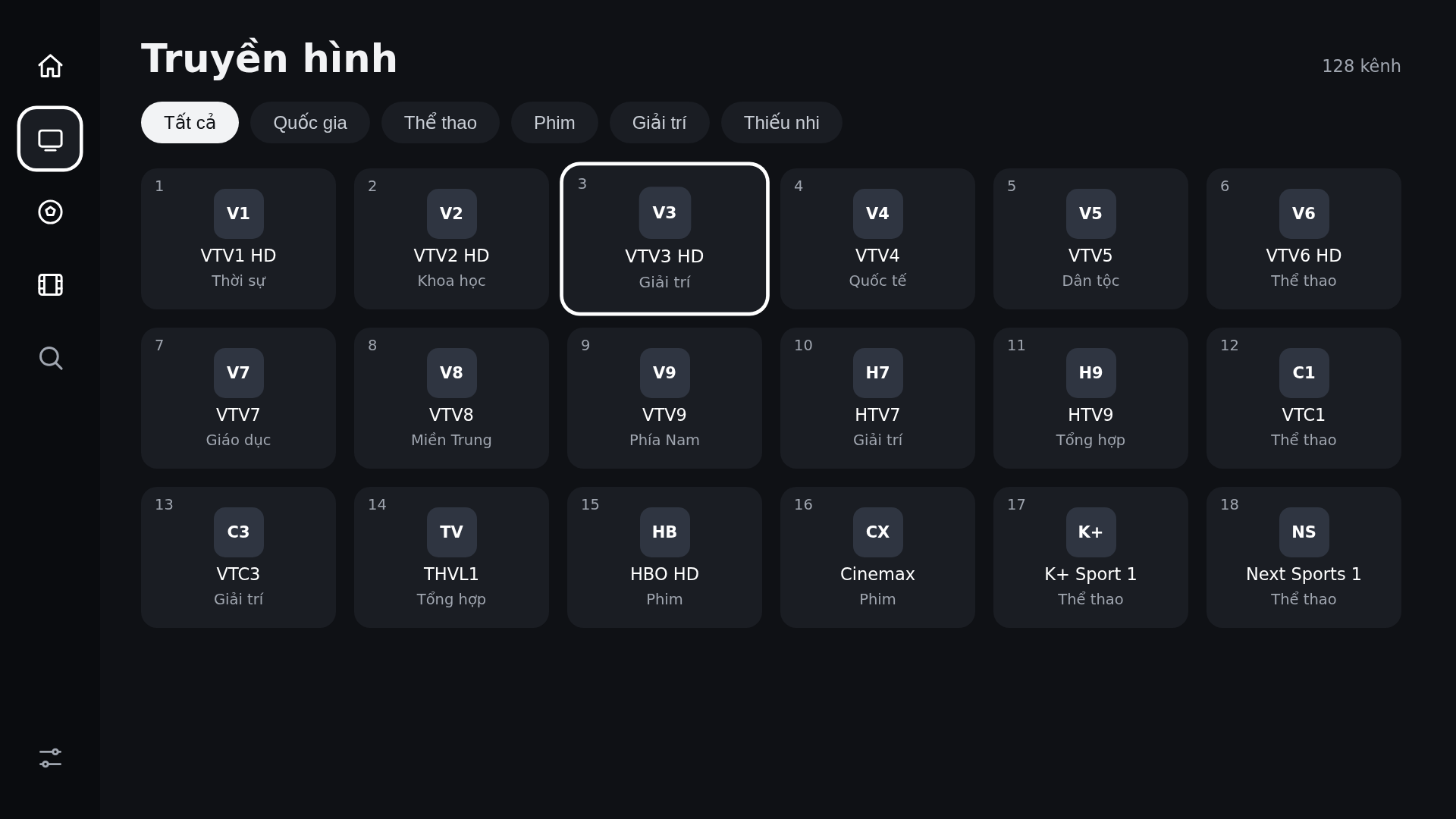
4. Truyền hình (Lưới kênh 6×3)
Lưới 18 kênh trên 1 màn hình chuẩn TV 1080p, phân loại theo danh mục tab ở trên.
- ✓ Màu nhận diện đài chính thức: VTV đỏ (
#C41230), VTV2 tím, VTV3 xanh, HTV cam, THVL xanh lục, HBO đen, K+ đỏ... - ✓ Chữ tên kênh màu trắng sáng rõ nét, danh mục thể loại kênh bên dưới.
- ✓ Số thứ tự kênh chuẩn xác ở góc trên bên trái từng card.
Chạm vào ảnh để phóng to toàn màn hình
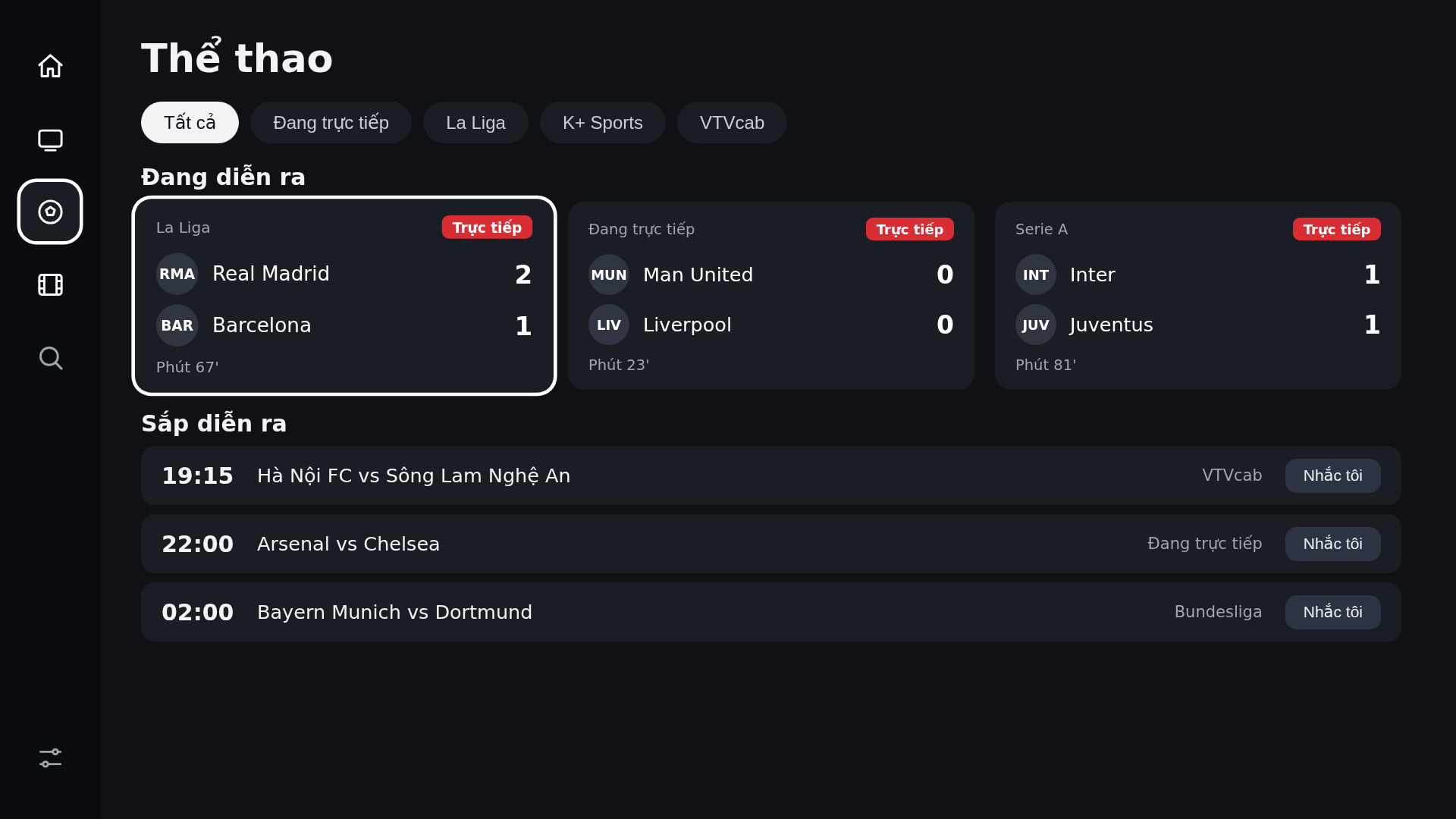
5. Thể thao & Trực tiếp bóng đá
Danh sách các trận đấu đang phát sóng và lịch thi đấu trong ngày.
- ✓ Bộ lọc thực tế: Đổi thành
Tất cả,Đang trực tiếp,Hôm nay,K+ Sports,VTVcab. - ✓ Khớp dữ liệu IPTV: Cặp đấu hiển thị
VS+ kênh phát thực tế (K+ Sport 1, VTV5...). - ✓ Tên đội bóng hiển thị màu trắng rõ ràng, không còn màu xanh tối.
Chạm vào ảnh để phóng to toàn màn hình
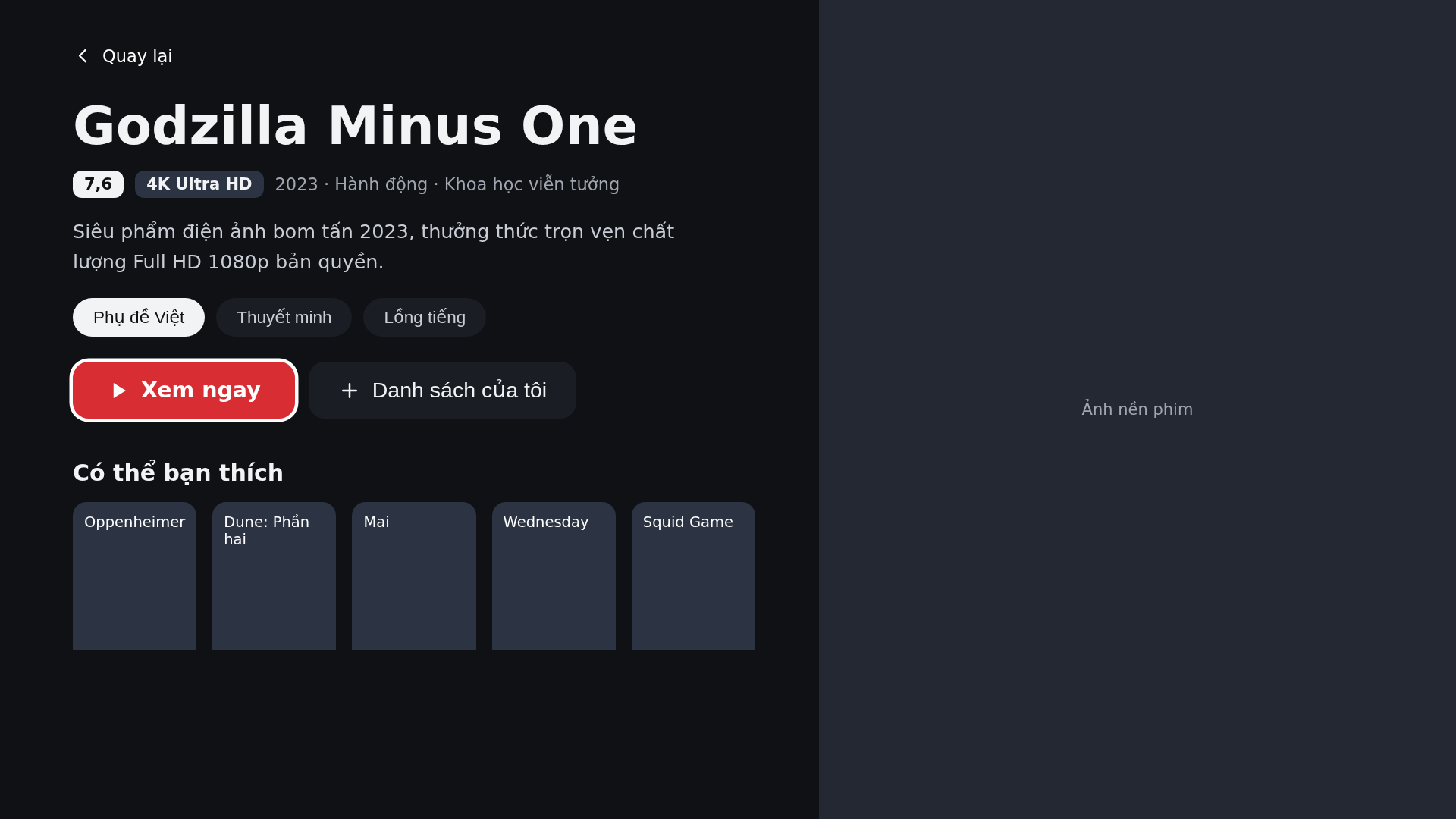
6. Chi tiết phim (Movie Detail)
Màn hình thông tin phim, nút Xem ngay, thêm vào yêu thích và danh sách phim liên quan.
- ✓ Bỏ các tag chất lượng ảo (4K Ultra HD) và tag phụ đề/thuyết minh thừa.
- ✓ Gỡ bỏ gạch chân ở nút Quay lại và nút Xem ngay.
- ✓ Tên phim liên quan bên dưới hiển thị màu trắng rõ nét.
Chạm vào ảnh để phóng to toàn màn hình
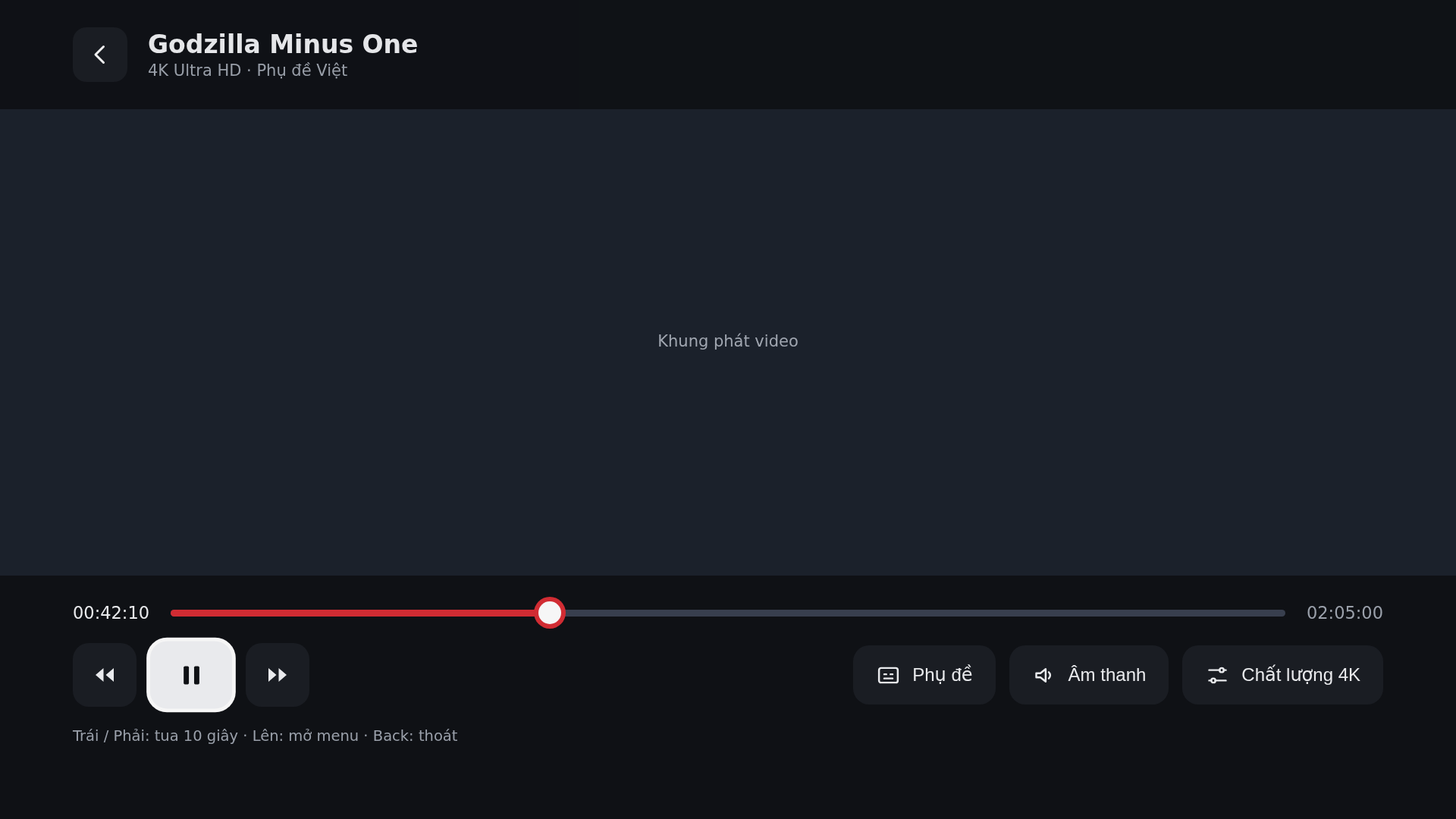
7. Trình xem phim (OSD Player)
Giao diện điều khiển khi đang phát video, tối ưu cho điều khiển Remote TV.
- ✓ Lược bỏ 3 nút thừa: Bỏ Phụ đề, Âm thanh, Chất lượng 4K (hệ thống reup không hỗ trợ).
- ✓ Thay bằng nút
⚡ Đổi Servertrực quan và thanh tua mượt mà. - ✓ Hiển thị hướng dẫn phím remote TV ở góc dưới.
Chạm vào ảnh để phóng to toàn màn hình
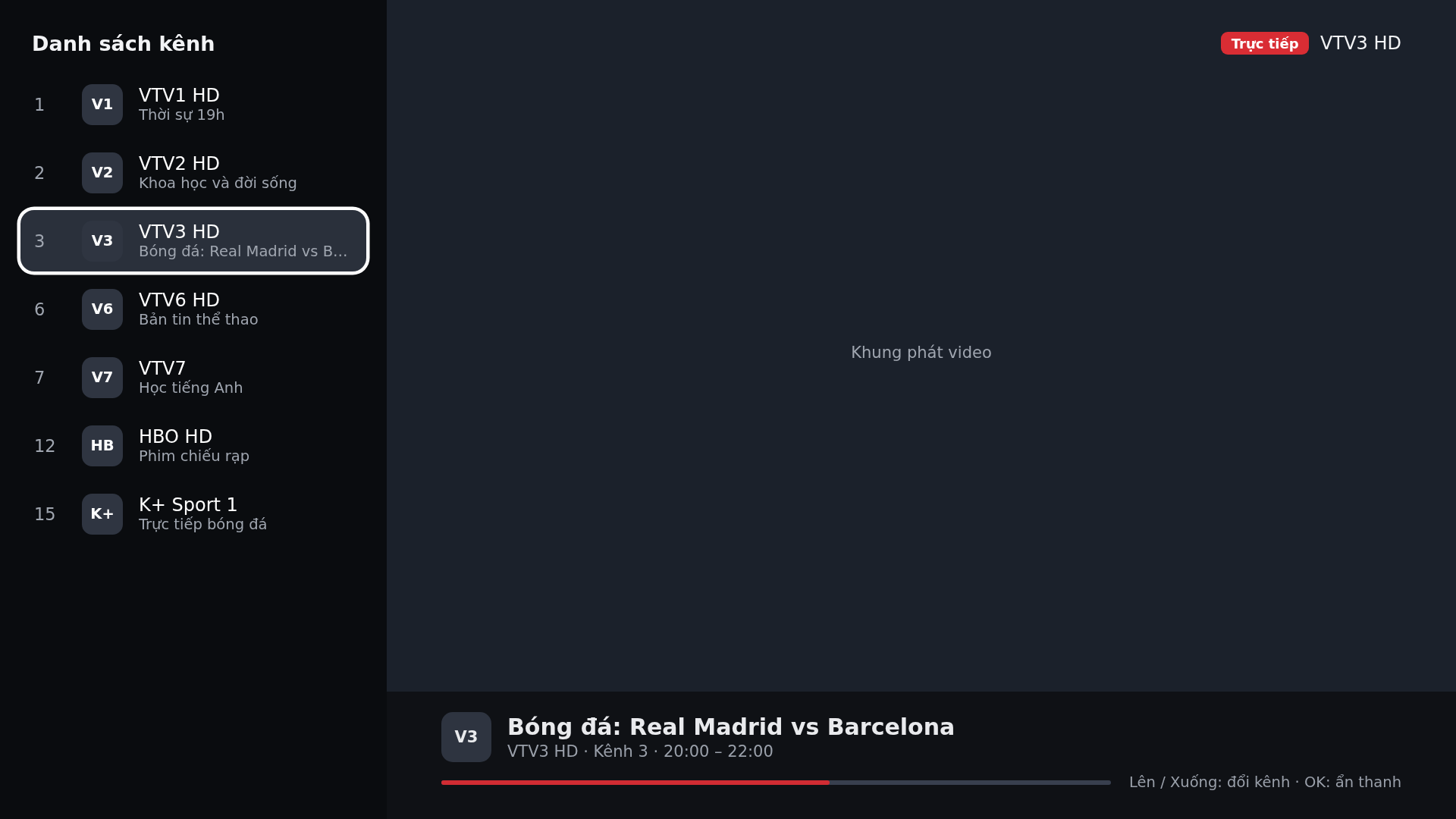
8. Trình xem truyền hình trực tiếp (Live TV)
Khi xem Live TV, bấm phím Trái sẽ hiện danh sách kênh trượt từ bên trái để đổi kênh tức thì.
- ✓ Drawer chọn kênh nhanh bên trái không làm gián đoạn luồng video đang phát.
- ✓ Mini-OSD góc dưới hiển thị số kênh, tên chương trình và timeline thời gian thực.